
quarta-feira, 22 de janeiro de 2014

terça-feira, 4 de setembro de 2012
Tudo o que você precisa fazer antes de vender o seu iPhone, iPod ou iPad
Você é daqueles que já está pensando em vender o seu iPhone atual para comprar logo o novo que será lançado? Ou então decidiu finalmente vender seu antigo iPad para comprar um mais recente, com tela Retina? Isso é muito bom, mas é preciso tomar alguns cuidados para não deixar nenhuma informação pessoal no antigo aparelho antes de passá-lo para outra pessoa.
Confira aqui tudo o que você precisa fazer para “zerar” o seu aparelho antes de vendê-lo ou presenteá-lo.
Bom, o mais importante na hora de passar o seu iPhone ou iPad para alguém é apagar todo o conteúdo que está nele, para que nenhuma informação sua caia em mãos erradas.
ATENÇÃO: Este processo não é aconselhado para aparelhos bloqueados com operadoras do exterior e que foram ativados com jailbreak.
❖ Backup dos seus dados
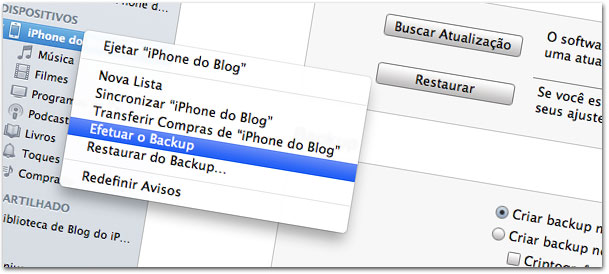
Antes de apagar tudo do aparelho, você precisa fazer um backup dos seus dados para não perder nada e ainda poder utilizá-los em outro aparelho. Para isso, siga os passos recomendados em nosso tutorial sobre backup. Para retirar músicas que se encontram no aparelho e não em sua biblioteca, siga também este outro tutorial.
❖ Apagando todos os dados
Em nossos dispositivos, temos contatos, emails, endereços, números de cartão de crédito, senhas e por isso é preciso tomar muito cuidado antes de passá-lo adiante. Por isso, existem duas maneiras eficientes de apagar tudo completamente, sem riscos para a sua privacidade. Ambos são eficientes e você só precisa escolher um deles.
➤ Modo 1: Restaurando pelo iTunes
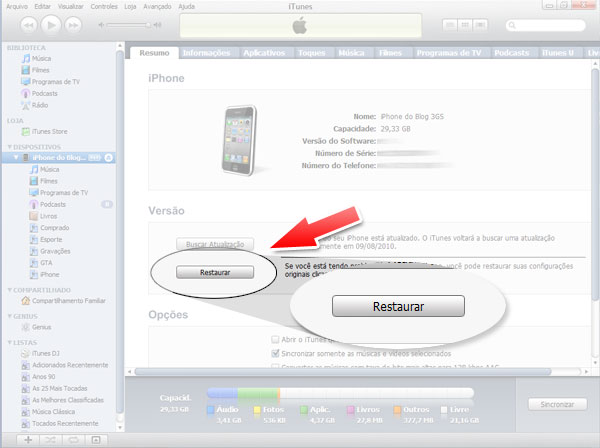
Depois de ter feito o backup de todas as suas informações, está na hora de apagar tudo o que tem no aparelho. Conecte-o no iTunes do computador pelo cabo USB e espere aparecer a tela do aparelho conectado no iTunes.
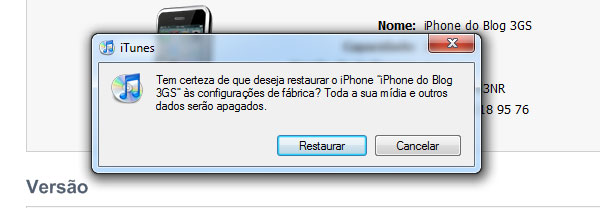
Selecione o dispositivo e clique no botão Restaurar. Ele irá baixar a última versão do iOS e instalá-lo, apagando tudo o que existia no aparelho, inclusive seus dados. Não se preocupe, pois seu backup está a salvo. Depois disso, você poderá passar o aparelho adiante.
➤ Modo 2: Direto no dispositivo
Se você não tiver um computador por perto, poderá mesmo assim apagar tudo o que se encontra no aparelho.
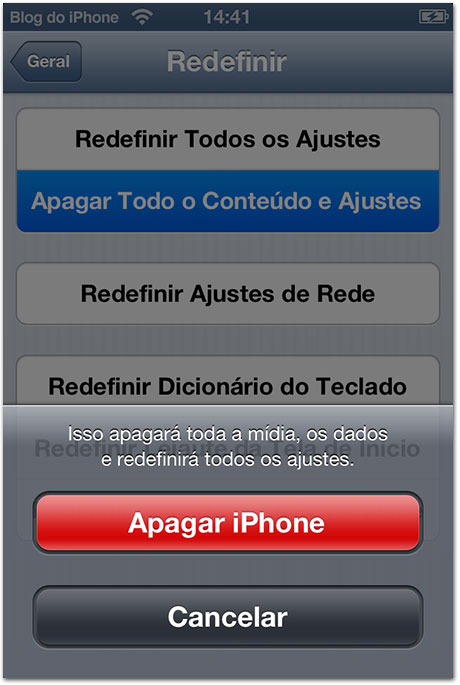
Vá em Ajustes > Geral > Redefinir e selecione Apagar Todo o Conteúdo e Ajustes. Após você confirmar que quer isso mesmo, ele apagará tudo o que existe no sistema, deixando-o como veio de fábrica. Com isso, depois de alguns minutos, o seu iPhone, iPod ou iPad estará pronto para passar para outra pessoa, sem o perigo de conter nenhuma informação pessoal sua.
Conteúdo original © Blog do iPhone
Fonte: Blog do iPhone
Editor gráfico free: Gimp em versão oficial para Mac, dispensando o X11
O Gimp é um editor gráfico open source popular no Linux cujo suporte a Mac acaba de passar por uma revolução, incluindo dispensar o X11, passar a ter download oficial e oferecer um modo de janela única.
Até a semana passada, usuários de Mac que visitavam a página de downloads do Gimp eram dirigidos a outro projeto: o Gimp on OS X, que durante anos foi efetivamente a fonte de download da “versão oficial” para Mac e veio prestando bons serviços de oferecer executáveis deste aplicativo open source prontos para instalar em várias versões do Mac.
E enquanto a série 2.6 do Gimp foi a sua versão estável corrente, as instalações no Mac rodavam no X11, que em outros sistemas operacionais (como o Linux) costuma ser um componente essencial do ambiente gráfico, e no Mac é um ambiente gráfico à parte, com convenções diferentes e recursos à parte (até atalhos de teclado para operações comuns como copiar e colar eram diferentes).
Mas em 2012 bastante coisa mudou: com o lançamento do OS X Mountain Lion, o X11 deixou de ser instalado por default no Mac (embora possa ser instalado por meio do XQuartz).
Em paralelo o Gimp inaugurou em maio sua nova série estável 2.8, trazendo a há muito desejada opção por uma interface de janela única.
E nesta semana mais 2 fatos novos surgiram: com o lançamento do Gimp 2.8.2, a página de downloads do Gimp passou a oferecer diretamente um instalador para Mac em formato DMG, e a versão passou a não mais fazer uso do X11: agora a interface é nativa do Mac.
A instalação é da forma usual, mas se você não autorizou nas Preferências a execução de aplicativos não-assinados, talvez tenha que rodar o aplicativo pela primeira vez clicando nele (na pasta /Applications) com o botão direito do mouse e selecionando “Abrir”, para que apareça a possibilidade de autorizar a execução.
Já deu de testar e fazer algumas brincadeiras (inclusive ativando a opção “Modo de janela única” no menu Janelas, mas em 5 minutos o programa fechou inesperadamente 3 vezes, sinalizando que ainda vou continuar usando o Acorn por mais algum tempo antes de pensar a sério em voltar ao Gimp no Mac ツ
Mas mesmo com fechamentos súbitos a notícia é ótima e vou aguardar a possibilidade de experimentar a estabilidade de futuras versões!
terça-feira, 25 de outubro de 2011
Como aumentar a duração da bateria no iOS 5
Nível: Intermediário
Modelos compatíveis: iPhone 3GS, iPhone 4 e iPhone 4S; iPod Touch 3ª geração e iPod Touch 4ª geração, iPad e iPad 2
Passos: 12
Após o lançamento da atualização para o iOS 5, muitos proprietários de iGadgets reclamaram que seus aparelhos estavam aquecendo e a bateria acabando mais rápido. Inicialmente, a suspeita era de que o novo sistema operacional estava sobrecarregando os modelos de iPhone anteriores ao 4S, mas a causa desse problema pode estar, na verdade, em algumas configurações pré-definidas.
 Bateria do iPhone (Foto: Reprodução)
Teoricamente, com o novo iOS, deveria haver uma otimização das baterias dos dispositivos da Apple. Porém, algumas simples configurações podem estar impedindo que isso ocorra e causando a drenagem da bateria. Abaixo, listaremos algumas sugestões de configurações que podem fazer a bateria do iPhone com o iOS 5 durar mais.
Passo 1. Redefina os Ajustes de Rede
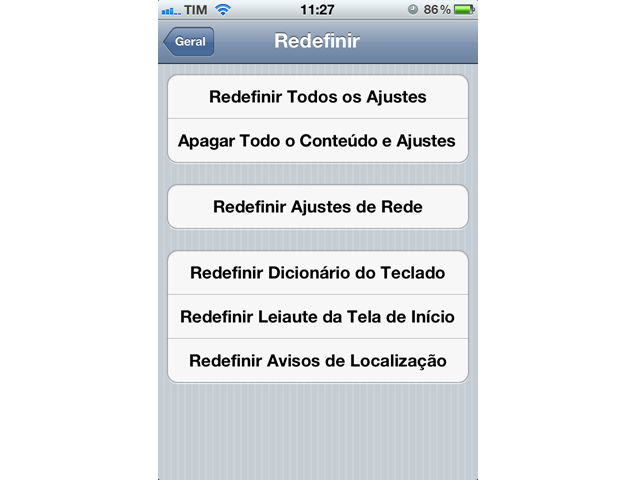 Redefinir Ajustes de Rede no iPhone (Foto: Reprodução)
Ajustes > Geral > Redefinir > Redefinir Ajustes de Rede
Como dito anteriormente, talvez o problema esteja nas configurações utilizadas no dispositivo. Ao redefinir os ajustes de rede, você elimina eventuais configurações salvas no passado. Porém, caso possua senhas de conexões salvas, será necessário informá-las novamente, visto que elas serão "esquecidas" após a redefinição.
Passo 2. Desligue o Bluetooth
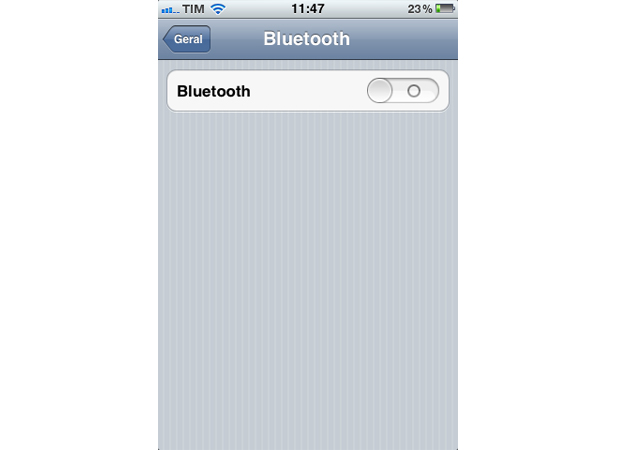 Bluetooth do iPhone (Foto: Reprodução/TechTudo)
Ajustes > Geral > Bluetooth
O Bluetooth é muito útil quando possuímos acessórios que utilizam esse tipo de conexão, mas deixá-lo ligado eternamente, mesmo quando não se está fazendo uso desse recurso, certamente fará a bateria do aparelho durar menos. Sendo assim, se não for utilizar o Bluetooth, tenha certeza de que o mesmo está desligado. O mesmo serve para o Wi-Fi.
Passo 3. Desative o iCloud
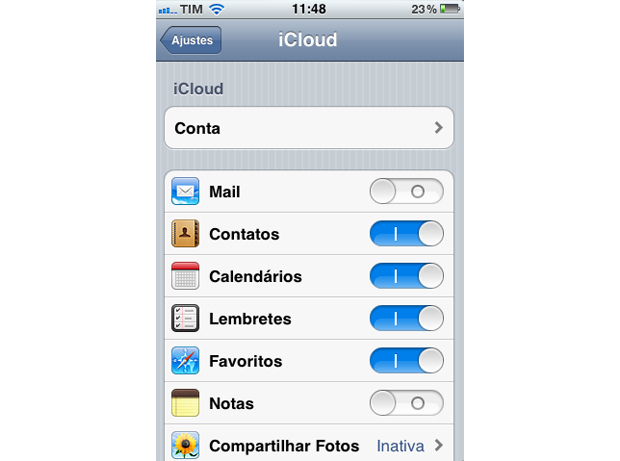 iCloud (Foto: Reprodução/TechTudo)
Ajustes > Geral > iCloud
O mesmo serve para o iCloud. Como ele precisa estar sincronizado para manter as informações atualizadas, isso pode gerar um consumo desnecessário de bateria caso o serviço não esteja realmente sendo utilizado. Para desativar o iCloud, siga o caminho abaixo, escolha as opções que não vão ser utilizadas e altere-as para "OFF".
Passo 4. Desabilite as notificações na Central de Notificações
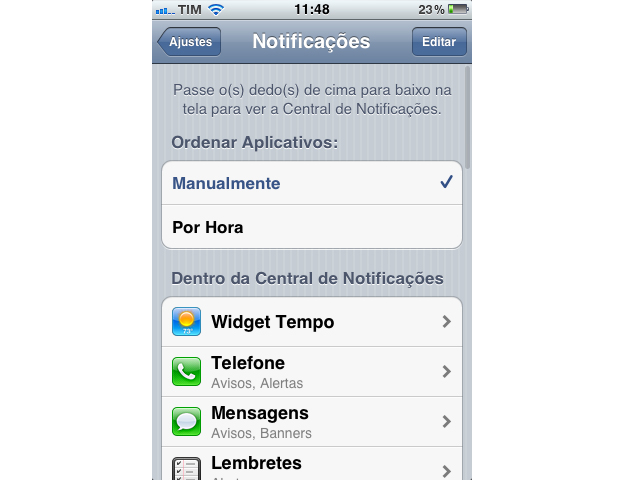 Notificações do iPhone (Foto: Reprodução/TechTudo)
Ajustes > Notificações > Central de Notificações
O ideal é desativar as notificações as notificações que você não deseja ver para evitar que elas fiquem sendo exibidas e, além de te irritar, consumam desnecessariamente a bateria do seu iPhone. Escolha as opções que desejar e altere-as para "OFF".
Passo 5. Desative Serviços de Sistema desnecessários
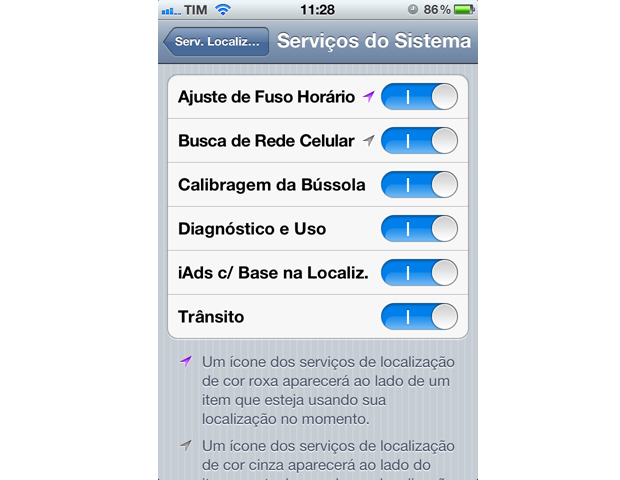 Serviços do Sistema (Foto: Reprodução)
Ajustes > Serviços de Localização > Serviços do Sistema
Por padrão, o sistema do iPhone vem com várias opções ativas que não fazem muita diferença e grande parte dos usuários acaba nem usando. Porém, assim como os demais itens dessa lista, esses recursos também se "alimentam" de bateria. Ao acessar os serviços do sistema, desative as opções que você não precisa, como o "Ajuste de Fuso Horário", por exemplo.
Passo 6. Desligue o Ping
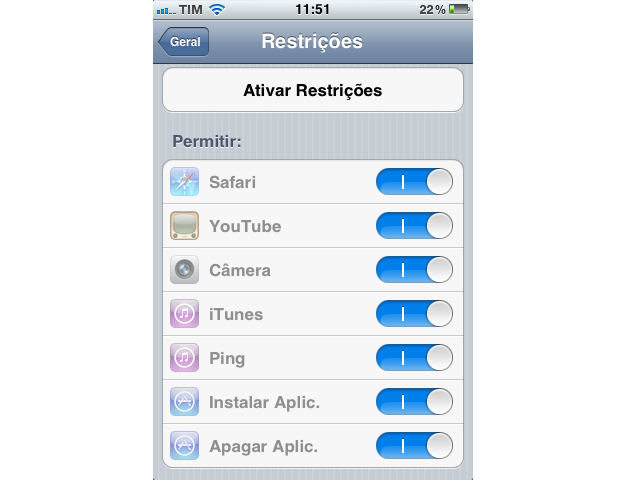 Tela de restrições (Foto: Reprodução/TechTudo)
O Ping é uma rede social da Apple voltada para músicas e com integração com a iTunes Store. Porém, como a loja online não está disponível para nós brasileiros, o Ping não é muito utilizado e alguns usuários sequer o conhecem. Sendo assim, esse é mais um serviço que serve apenas para gastar a bateria do seu celular. Para que isso não ocorra, simplesmente desative-o.
Ajustes > Geral > Restrições > Ativar Restrições > Ping
Passo 7. Desabilite o recurso Diagnóstico e Uso
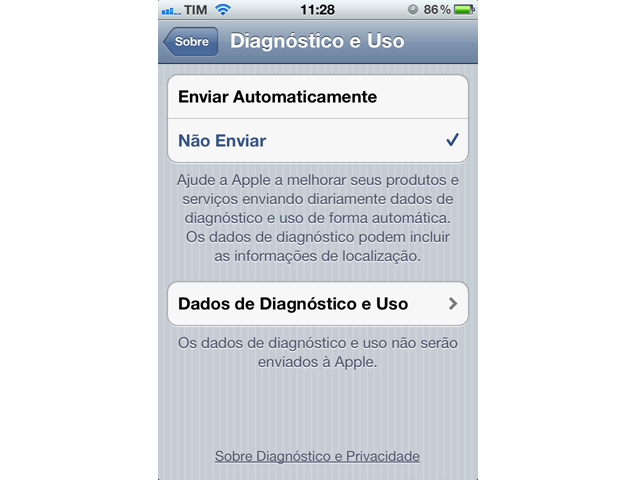 Diagnóstico e Uso do iPhone (Foto: Reprodução)
Ajustes > Geral > Sobre > Diagnóstico e Uso > Não Enviar
O iPhone possui uma função que reúne informações sobre erros (como travamentos, encerramento inesperado de apps, lentidão no carregamento etc.) e as envia automaticamente para que a Apple possa possa corrigir as falhas. Porém, para isso é preciso conectar-se com um servidor, aumentando o consumo de bateria do aparelho.
Passo 8. Configure o "push" do E-mail
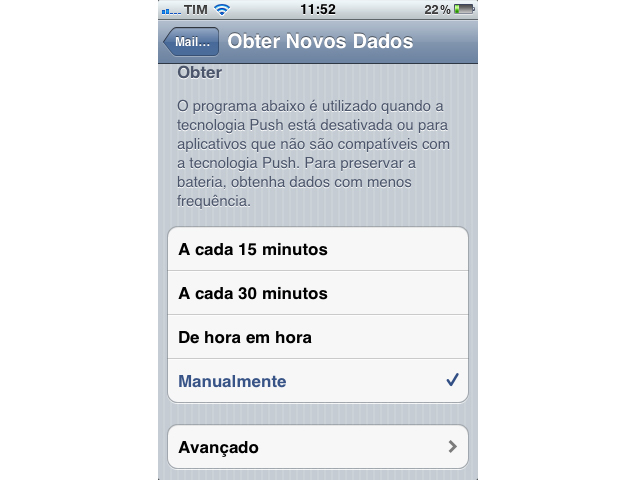 Push do Mail (Foto: Reprodução)
Ajustes > Mail, Contatos, Calendários > Obter Novos Dados
Quando o recurso Push está ativado e um servidor de e-mail compatível está sendo utilizado, é possível configurar o aparelho para receber novos dados em um determinado período de tempo. Essa função é interessante, pois você fica sabendo sempre que recebe um e-mail novo, mas o ideal para economizar bateria é obter dados com menos frequência.
Passo 9. Reduza o Brilho da tela
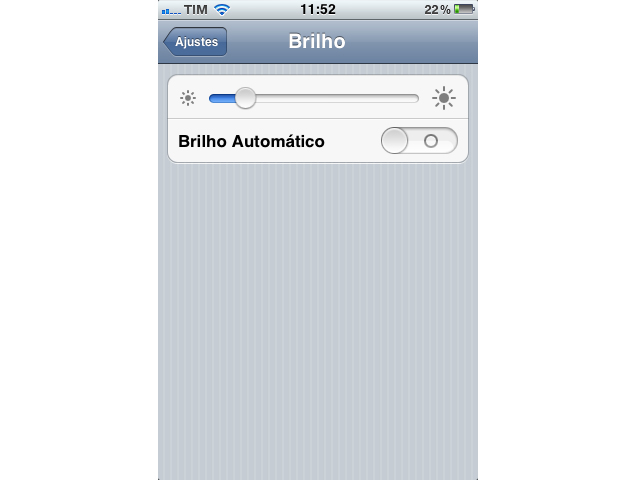 Ajuste do Brilho de Tela (Foto: Reprodução)
Ajustes > Brilho
Essa talvez seja a mais óbvia das configurações. Quanto maior o nível de brilho da tela, mais energia é necessária e, consequentemente, mais bateria é consumida. Ajuste o brilho de modo a deixá-lo o mais baixo possível, sem que fique desconfortável ou prejudique a exibição de imagens no display.
Passo 10. Diminua o tempo de bloqueio da tela
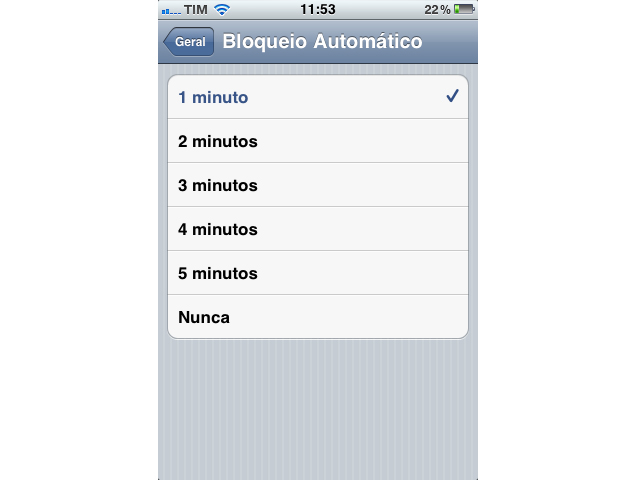 Bloqueio automático de tela no iPhone (Foto: Reprodução)
Ajustes > Geral > Bloqueio Automático
Além da proteção da interface, o Bloqueio Automático de Tela também tem como função poupar a bateria do celular, escurecendo-a depois de um determinado tempo. Isso significa que, quanto menor for o tempo de bloqueio, menor será o tempo que a tela ficará acessa - mas como provavelmente você não quer ter que desbloquear a tela toda hora, encontre um ponto de equilíbrio entre a praticidade e a economia.
Passo 11. Deslique a equalização de música
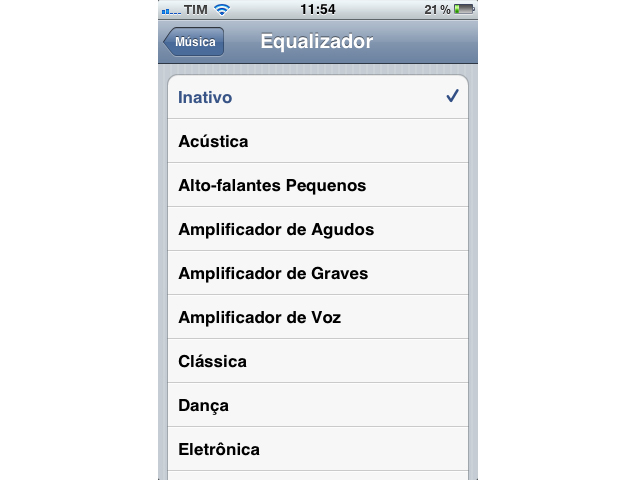 Equalizador de músicas do iPhone (Foto: Reprodução)
Ajustes > Música > Equalizador
O Equalizador adiciona alguns efeitos legais às músicas e pode ser personalizado de modo a deixar os sons mais fiéis (como um aumento de graves, por exemplo). Porém, devido à necessidade de processamento constante, esse recurso uma significante parcela de bateria ao executar músicas.
Passo 12. Desative o lembrete por localização (apenas iPhone 4)
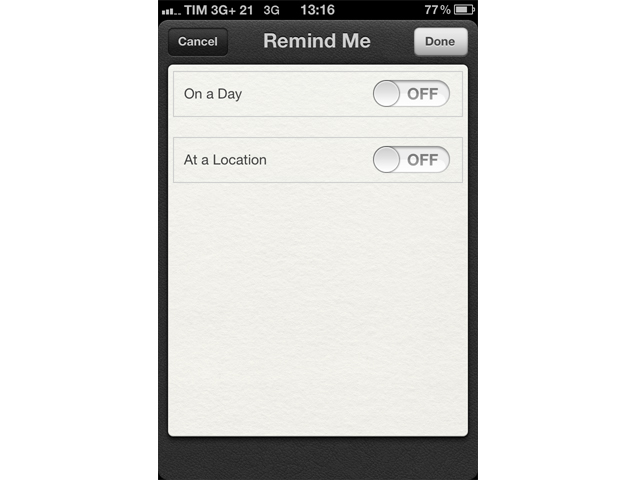 Lembrete por localização no iPhone 4 (Foto: Reprodução/TechTudo)
Os proprietários do iPhone 4 ganharam um interessante recurso com o iOS 5, o Lembrete por Localização. Com ele, você pode programar lembretes para serem exibidos em um local específico. O problema é que, para o iPhone saber quando o lembrete deve ser exibido, o GPS precisa estar constantemente ativo, consumindo a sua preciosa bateria. Se você não for utilizar esse recurso, desative-o e dê algumas horas a mais de vida ao seu iPhone.
Essas são apenas algumas dicas que podem ajudar o aparelho a reduzir o consumo de recursos desnecessários. Como cada usuário possui características de utilização próprias, o ideal é adaptar as sugestões aqui listadas e utilizar somente as necessárias, de acordo com a sua necessidade. Faça os testes e veja se a bateria vai durar mais tempo.
Você conhece outras dicas para economizar bateria? Compartilhe com a gente.
Assinar:
Postagens (Atom)